Bemærk: Oplysninger om pulsmåling, EKG, iltmætning m.m. i denne artikel er generelle og kan ikke erstatte professionel lægelig rådgivning. Kontakt altid egen læge ved helbredsrelaterede spørgsmål. Se også Hjerteforeningens fakta om atrieflimren her.
Har dit Apple Watch drillet på det seneste, skal det videre til en ny ejer – eller har du simpelthen glemt koden? Uanset årsagen kan en korrekt nulstilling spare dig for både tid og frustrationer. Men pas på: gøres det forkert, kan du miste års træningshistorik, vigtige helbredsmålinger og dine personlige urskiver i et splitsekund.
I denne guide fra Favoritter Online – din guide til de bedste produkter på nettet viser vi dig trin for trin, hvordan du sikrer dig med en frisk backup, får styr på Aktiveringslås og betalinger, og hvordan du hurtigt kommer videre, hvis noget går galt undervejs. Vi dykker også ned i, hvorfor Apple har så stramme sikkerhedskrav (spoiler: det handler om kryptering og dine data), og hvad du gør, hvis uret nægter at parre eller hænger på Apple-logoet.
Artiklen er bygget op som et praktisk opslagsværk:
- Før du nulstiller – alle forberedelser, så intet går tabt
- Tre metoder til nulstilling – fra den anbefalede afparring til løsningen, når koden er væk
- Sådan gendanner du – få apps, sundhedsdata og Apple Pay tilbage på få minutter
- Fejlfinding & sikkerhed – de mest almindelige problemer og deres løsninger
Grib en kop kaffe, læg uret på opladeren – og lad os komme i gang med at få dit Apple Watch tilbage i topform!
Før du nulstiller: backup, Aktiveringslås, betalinger og andre vigtige forberedelser
Nulstilling af et Apple Watch lyder drastisk, men er ofte den hurtigste vej, når uret driller, du har glemt koden, eller det skal sælges/gives videre. Før du sletter noget som helst, bør du altid tage en frisk backup – og den nemmeste måde er at afparre uret fra iPhone. Når du gør det gennem Watch-appen, opretter iPhone automatisk en fuld sikkerhedskopi af urets indhold og slår Aktiveringslås (Find) fra, så en eventuel ny ejer kan aktivere uret uden problemer.
Sådan foregår det i praksis: Åbn Watch-appen på iPhone > fanen “Mit ur” > øverst “Alle ure” > tryk på det lille i ud for uret > vælg “Fjern parring”. Er det en mobilmodel, vælger du her, om dit eSIM-abonnement skal blive (hvis du beholder uret) eller slettes (hvis det skifter ejer). Når afparringen er færdig, ligger den nye backup på iPhone klar til næste opsætning.
En Apple Watch-backup indeholder typisk urskiver, dine indstillinger, placeringen af apps i Docken, komplikationer, notifikationspræferencer samt trænings- og aktivitetsdata. Den gemmer ikke dine adgangskoder, Apple Pay-kort, nøgler eller billetter fra Wallet – de skal altid tilføjes igen som et ekstra sikkerhedslag. Helbred- og fitnessoplysninger (puls, EKG, iltmætning, skridt, ringer osv.) følger kun med, hvis iCloud ⇾ Sundhed er slået til (Indstillinger > [delt navn] > iCloud > Sundhed) eller hvis du laver en krypteret fuld backup af iPhone til en computer. Det er værd at sikre de data: skridttælling bruges blandt andet til at overvåge dit daglige aktivitetsniveau (Wikipedia).
Inden du trykker på “Slet alt”, bør både iPhone og ur have minimum 50 % strøm, og uret skal ligge på opladeren hele tiden – et krav Apple har haft siden de første watchOS-versioner, hvilket stadig fremhæves i ældre, men relevante guides (Ekstra Bladet, 2016). Sørg også for stabil Wi-Fi, beslut dig for eSIM-håndteringen, og husk på, at Apple Pay, nøgler og transitkort i Wallet skal sættes op igen bagefter.
Overvej desuden kontosikkerheden bredt: Ligesom TV 2 Play anbefaler, at du jævnligt tjekker og afmelder gamle enheder på streamingkontoen (vejledning opdateret 2026), er det god digital hygiejne at logge Apple Watch ud af tjenester, hvor uret har haft adgang.
Endelig skal nulstillingen ses i lyset af Apples generelle sikkerhedsfilosofi: Aktiveringslås og kravet om at tilføje betalingskort manuelt er bevidste barrierer, der beskytter følsomme data, hvilket DR tidligere har sat ind i en større krypteringsdebat (DR, 2016). Når du nulstiller korrekt, bevarer du dine vigtige data og sikrer, at hverken du eller den næste ejer løber ind i låste skærme eller manglende funktioner.
Trin-for-trin: 3 måder at nulstille dit Apple Watch (anbefalet metode, direkte på uret og når koden er glemt)
Menunavne og placeringer kan variere en smule fra watchOS version til watchOS version, men principperne nedenfor er uændrede i 2026.
Metode 1 – Afpar via iPhone (den sikre “alt-i-én” løsning)
1. Placer Apple Watch på opladeren, læg iPhone ved siden af, og tjek at både Wi-Fi og Bluetooth er tændt.
2. Åbn Watch-appen på iPhone > fanen Mit ur > tryk øverst på Alle ure > tryk på info-ikonet (ⓘ) ud for dit ur > vælg Fjern parring af Apple Watch.
3. Har uret mobilforbindelse, bliver du spurgt om eSIM-abonnementet skal bevares (vælg Behold, hvis du fortsætter med uret, eller Fjern, hvis det skal sælges/gives væk).
4. Indtast dit Apple-ID-kodeord, når du bliver bedt om det. Dermed slås Aktiveringslås fra.
5. Vent, til afparringen er fuldført – iPhone gemmer samtidig en helt frisk backup af uret, som du kan gendanne fra senere.
Metode 2 – Slet direkte på uret (hvis iPhone ikke er ved hånden)
1. På Apple Watch: Indstillinger > Generelt > Nulstil > Slet alt indhold og alle indstillinger.
2. Vælg evt. at beholde eller fjerne mobilabonnementet, hvis du har en mobilmodel.
3. Bekræft handlingen, og lad uret blive liggende på opladeren, til processen er færdig.
4. Bemærk, at Aktiveringslås stadig er bundet til dit Apple-ID. Skal uret gives videre, skal du bagefter logge ind på iCloud.com › Find, vælge Enheder, trykke på uret og vælge Fjern fra konto; ellers kan den nye ejer ikke aktivere det.
Metode 3 – Når adgangskoden er glemt (låst ur)
1. Læg uret på opladeren, og lad det blive der under hele processen.
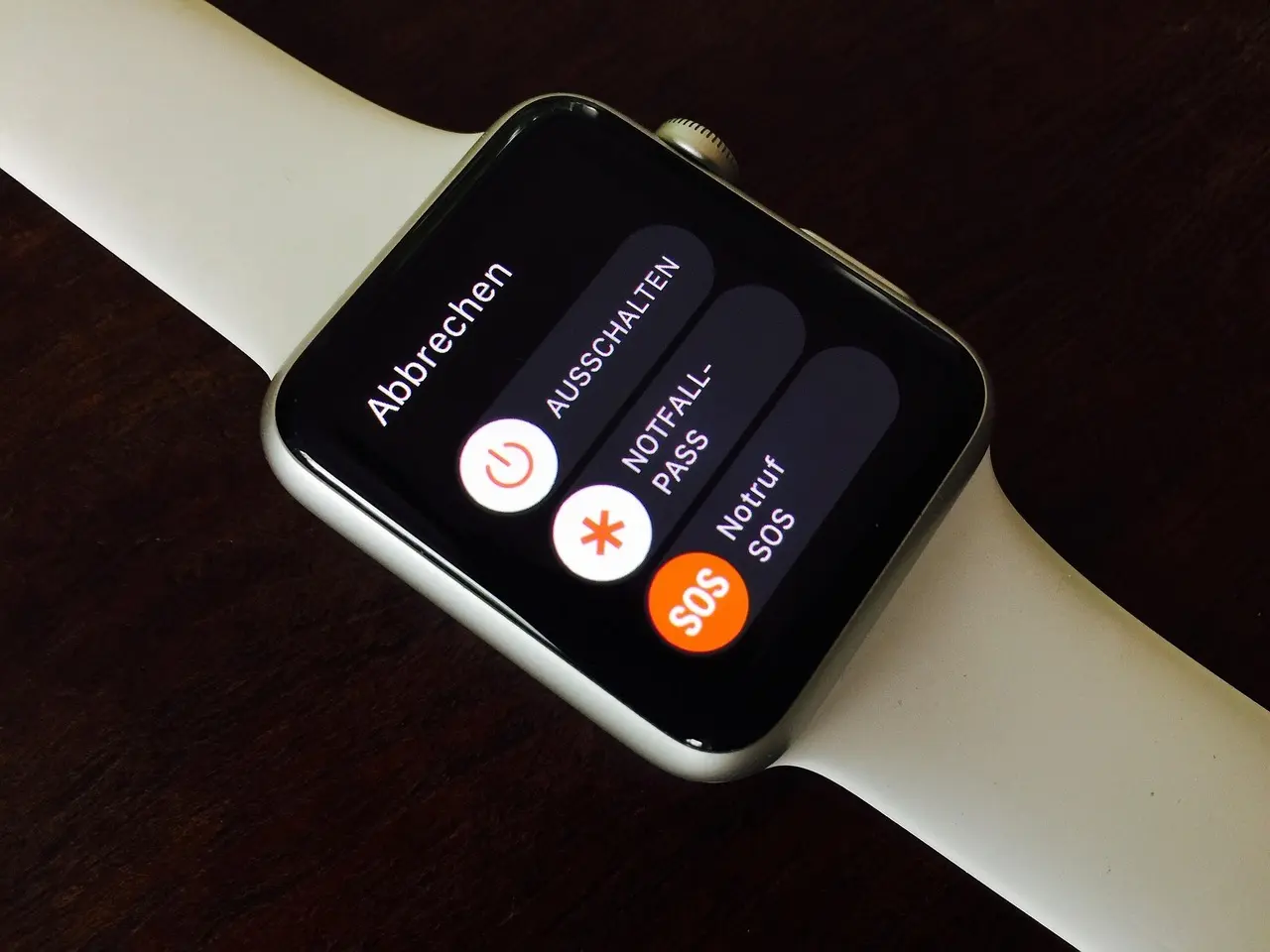
2. Hold sideknappen nede, til sluk-skærmen vises. Tryk nu fast på Digital Crown, indtil valget Slet alt indhold og alle indstillinger dukker op.
3. Tryk på Nulstil/Slet, bekræft, og vent til uret nulstiller. Aktiveringslås fjernes ikke automatisk, så log ind med dit Apple-ID, når du genaktiverer, eller fjern uret fra iCloud, hvis det skal overdrages til en anden.
Ekstra: Genstart kontra fabriksnulstilling
• Almindelig genstart: Hold sideknappen nede, skub Sluk, og hold sideknappen nede igen for at tænde. Anvendes til småfejl.
• Forceret genstart: Hold sideknappen + Digital Crown inde i ca. 10-15 sek., til Apple-logoet vises. Brug kun hvis uret fryser og aldrig under en opdatering. Data slettes ikke.
• Fabriksnulstilling er de tre metoder ovenfor – her slettes alt indhold.
Tip: Apple kræver, at uret er på oplader og har mindst ca. 50 % batteri ved større systemprocesser. Det nævnte Ekstra Bladet-indlæg (“Stor guide: 10 ting du skal vide om Apples nye mobil-software”) er godt nok fra 2016, men påmindelsen om strøm og Watch-appen er stadig spot-on.
Gendan og sæt op igen: sådan får du apps, data, mobilabonnement og betalinger tilbage
Nulstillingen er overstået – nu gælder det om at få alt tilbage på håndleddet så problemfrit som muligt. Følg guiden her, så genopretter du både apps, data, mobilabonnement og betalinger i et snuptag.
Trin 1: Par uret med iphone igen
- Tænd Apple Watch, og hold det helt tæt på den iPhone, du vil bruge (Bluetooth og Wi-Fi skal være slået til).
- Vent på pop-up-vinduet “Brug din iPhone til at konfigurere dette Apple Watch”, og tryk Fortsæt – eller åbn Watch-app > Start parring.
- Scan den animerede sky, der vises på ur-skærmen. Når koblingen er sket, vælg Gendan fra sikkerhedskopi og peg på den nyeste dato/tid (som regel den backup, iPhone lavede, da du afparrede).
Trin 2: Bekræft apple-id og basisindstillinger
Indtast dit Apple-ID-kodeord, når du bliver spurgt. Det låser Aktiveringslås op og sikrer, at kun du kan bruge uret. Vælg herefter lokaliserings-, analytics- og Siri-præferencer som normalt.
Trin 3: Få mobilabonnementet (esim) online igen
- Beholdt abonnement ved afparring? De fleste operatører aktiverer det automatisk under opsætningen – hold øje med bekræftelsen på skærmen.
- Fjernet abonnement / nyt abonnement? Gå til Watch-app > Mobil og følg operatørens trin for at tilføje eSIM på ny.
Trin 4: Tilføj apple pay, nøgler og transitkort igen
Sikkerhed først: Kredit- og betalingskort gendannes aldrig automatisk. Åbn Watch-app > Wallet og Apple Pay > Tilføj kort, og gennemfør bankens godkendelsesflow. Gentag for bil-/husnøgler eller Rejsekort, hvis du bruger dem.
Trin 5: Sikr dig, at apps, urskiver og komplikationer passer dig
Alle indbyggede apps plus de fleste tredjepartsapps følger med backup-en. Tjek dog:
- Watch-app > Mit ur > Tilgængelige apps for at installere manglende apps manuelt.
- Urskiver → Hold inde på urskiven > Rediger, og tilpas komplikationer, hvis noget mangler.
Trin 6: Sundheds- og aktivitetsdata
Har du iCloud > Sundhed slået til på iPhone, synkroniseres historikken – puls, VO2max, EKG-arkiv, søvn, iltmætning, skridt og aktivitetsringe – automatisk til det “nye” ur. Det er værdifuld data i forhold til at holde øje med dit aktivitetsniveau (Skridttæller – Wikipedia).
Bemærk: Træninger eller skridt, der endnu ikke nåede i iCloud før nulstilling, kan mangle – især hvis de blev registreret få minutter før sletningen.
Trin 7: Slut af med en softwareopdatering
Når gendannelsen er færdig, læg uret på opladeren og gå til Watch-app > Generelt > Softwareopdatering for at sikre, at du kører den nyeste watchOS-version. Apple kræver typisk minimum 50 % strøm og opladertilslutning – et krav, der har været gældende siden de tidlige watchOS-dage (Ekstra Bladet, 2016).
Klar til brug!
Når opdateringen er installeret, er dit Apple Watch igen synkroniseret med din hverdag – komplet med apps, data, net og betalinger. Husk at holde både iPhone og ur opdateret fremover for den bedste sikkerhed og funktionalitet.
Fejlfinding og sikkerhed: fastkørt nulstilling, Aktiveringslås, parring og kontohygiejne
Her finder du de mest almindelige stopklodser – og løsningerne – når et Apple Watch driller under nulstilling eller genopsætning.
- Afparring mislykkes eller fryser
• Læg iPhone og Apple Watch helt tæt, og kontrollér at Wi-Fi og Bluetooth er tændt på både ur og telefon.
• Genstart begge enheder, og prøv igen.
• Hvis iPhone stadig ikke kan nå uret: Slet direkte på uret (Indstillinger > Generelt > Nulstil > Slet alt indhold og alle indstillinger). Log herefter ind på iCloud.com > Find, vælg uret under Enheder, og klik Fjern fra konto, så Aktiveringslåsen ikke spærrer for en ny ejer. - Kan ikke aktivere efter nulstilling (Aktiveringslås)
• Log ind med det Apple-ID, uret er koblet til.
• Glemt adgangskoden? Gå til iforgot.apple.com for at nulstille.
• Er uret købt brugt, skal sælger fjerne det fra sin iCloud-konto først – ellers er der ingen lovlig vej uden gyldig købsdokumentation hos Apple Support. - Fastlåst på Apple-logo eller opdatering fejler
• Lad uret blive på opladeren i mindst 15 minutter, og prøv derefter en forceret genstart: Hold sideknappen + Digital Crown nede i ca. 10-15 sek., til Apple-logoet vises.
• I nyere iOS/watchOS kan iPhone tilbyde at gendanne selve watchOS-softwaren. Følg guiden på skærmen, hold enhederne tæt sammen, og sørg for stabilt Wi-Fi og strøm under hele forløbet. - Lavt batteri eller opladningsproblemer
• Brug kun den originale eller MFi-certificerede oplader.
• Fjern plastik eller beskyttelsesfilm på bagsiden af uret og rengør magnetkontakten let.
• Processer som nulstilling, opdatering og gendannelse starter som regel ikke under 50 % batteri. - Streaming- og appkonti efter nulstilling
• Gennemgå enhedslister for tjenester, du har anvendt på uret (fx TV 2 Play, Spotify, Audible) og fjern gamle enheder. TV 2 Play illustrerer princippet i deres vejledning om enhedsadministration (03-03-2026).
• På samme måde bør du tjekke logins i andre apps, der har været installeret på uret, og nulstille adgangstokens hvis nødvendigt. - Sikkerhedsperspektivet
Aktiveringslås, krav om manuel gen-tilføjelse af betalingskort og krypterede backups er bevidste designvalg, der beskytter dine data – et princip Apple har fastholdt, også i mere politiserede sammenhænge (DR, 25-02-2016). - Sælg eller giv videre – tjekliste
- Afpar via iPhone (så laves frisk backup, og Aktiveringslås slås fra).
- Fjern eSIM/mobilabonnement, hvis køber bruger anden operatør.
- Slet alt indhold og alle indstillinger på uret.
- Kontrollér på iCloud.com, at uret er fjernet fra din konto.
- Rengør uret og remmen skånsomt, pak til ny ejer og videregiv evt. eSIM-vejledning.
Bruger du funktioner som EKG eller uregelmæssig rytme-varsler, så husk at ikke-synkroniserede helbredsdata kan gå tabt ved nulstilling. Artiklen her erstatter ikke professionel medicinsk rådgivning – læs mere hos Hjerteforeningen.